
OrionFieldStack
Flash Airとの通信
1. Flash Airとは
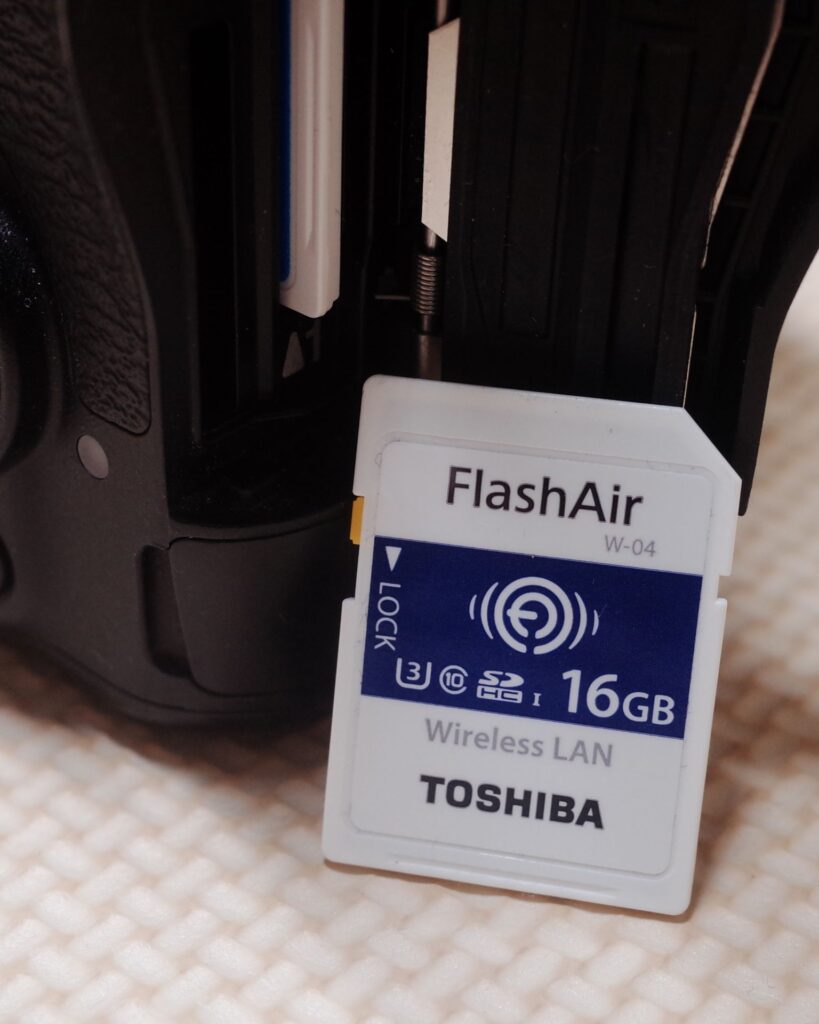
FlashAir は、東芝製の Wi-Fi 搭載 SDカードで、撮影した画像を無線で外部デバイスへ転送できます。
ShutterPro03 では、この FlashAir を使って撮影データを取得します。
現在は FlashAir の販売が終了しており、Windows 用の設定ツール(FlashAir Tool)も提供が終わっています。
ただし、スマホアプリから設定が可能で、中古品も入手できます。
FlashAir は初期状態ではアクセスポイントモードになっていますが、これをステーションモードに変更し、Raspberry Pi に自動接続させることで、RPi 側からフォルダとして扱えるようになります。
2. FlashAirのセットアップ
スマホアプリで基本設定を行ったあと、以下のファイルを編集します。
\SD_WLAN\CONFIG
[Vendor]
#--- Card Specification ------------
VERSION=F15DBW3BW4.00.03
CID=xxxxxxxxxxxxxxxxxxxxxxxxxxxxxxx
PRODUCT=FlashAir
VENDOR=TOSHIBA
#--- Wi-Fi setting -----------------
# Station mode
APPMODE=5
APPSSID=FieldAP
APPNETWORKKEY=********
#--- IP setting --------------------
DHCP_Enabled=0
IP_Address=192.168.50.200
Subnet_Mask=255.255.255.0
Default_Gateway=192.168.50.1
DNS_Server=192.168.50.1
#--- function ----------------------
WEBDAV=2
UPLOAD=1
APPAUTOTIME=0
#CIPATH=/DCIM/101__TSB/FA000001.JPG
MASTERCODE=********
LOCK=1
FORMATSETMODE=255
続いて、各パラメータの説明です。
| パラメータ | 値 | 説明 | |
|---|---|---|---|
| Card Specification | VERSION | FlashAir固有値、変更不要 | FlashAirのファームウェアのバージョン |
| CID | FlashAir固有値、変更不要 | SDカード固有の識別番号 | |
| PRODUCT | FlashAir固有値、変更不要 | 製品名(FlashAir) | |
| VENDOR | FlashAir固有値、変更不要 | 製造元(TOSHIBA) | |
| Wi-Fi setting | APPMODE | 5 | 5は、ステーションモード(子機モード) |
| APPSSID | FieldAP | 接続先(Raspberry Pi 5)のSSID | |
| APPNETWORKKEY | ********** | 接続先のパスワード | |
| IP setting | DHCP_Enabled | 0 | 自動割り当て(DHCP)を使わず、固定IPを使う設定にします。 |
| IP_Address | 192.168.50.200 | FlashAirのIPアドレスを定義します。 | |
| Subnet_Mask | 255.255.255.0 | 同一ネットワークの範囲を定義します。 | |
| Default_Gateway | 192.168.50.1 | ネットワークの出口の指定。RPi 5のIPアドレスを指しています。 | |
| DNS_Server | 192.168.50.1 | DNSサーバーのアドレス | |
| function | WEBDAV | 2 | 2でWebDAV を読み書き可能にします。RPi からフォルダとして扱えるようになります。 |
| UPLOAD | 1 | WebDAV経由でのファイル書き込み(アップロード)を許可します。 | |
| APPAUTOTIME | 0 | 一定時間通信がない場合にWi-Fiを切断する機能を「オフ」にします。 | |
| CIPATH | /DCIM/101__TSB/FA000001.JPG | ||
| MASTERCODE | 設定をWebブラウザから変更する際に必要な認証コード。 | ||
| LOCK | 1 | Web上からの特定の変更をロック | |
| FORMATSETMODE | 0 | カードをフォーマットした際に設定を初期化するかどうかのフラグです。 |
設定が正しく行われていれば、RPi(または同じネットワーク上の PC)から FlashAir の IP アドレスをブラウザに入力することで、FlashAir 内の画像ファイルを確認できます。
これで、RPi のプログラムが FlashAir のファイルにアクセスできる環境が整います。
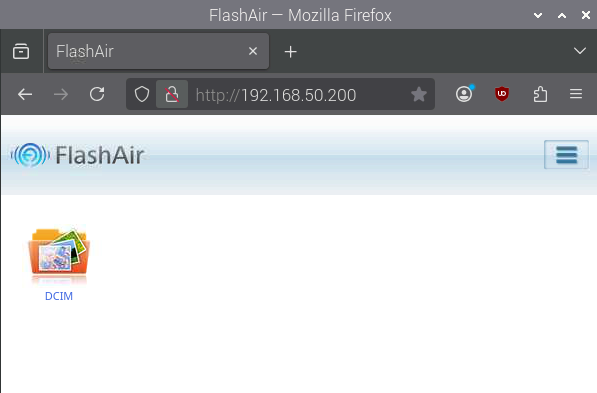
ブラウザ上のFlashAir画面
※WebDAVについて
FlashAir は 標準で WebDAV によるファイル公開機能を備えています。
ユーザーが WebDAV をインストールする必要はなく、FlashAir が提供する WebDAV にアクセスするだけで利用できます。
WebDAV(Web-based Distributed Authoring and Versioning) は、ネット越しのストレージを「フォルダ」として扱える仕組みです。HTTP を拡張したプロトコルで、コピー・移動・削除・編集といった通常の操作が行えます。
OrionFieldStack では、この WebDAV を利用して FlashAir 上のファイルを参照し、撮影データの取得や自動処理を行っています。
3. FlashAirのローカルディレクトリ化(Option)
3.1 davfs2のインストール
davfs2 は、WebDAV を Linux 上のフォルダとして扱うためのツールです。
これを使うと、FlashAir の内容を /mnt/flashair のようなパスとして扱えます。
cp や rsync など、普段のファイル操作がそのまま使えるようになります。
# davfs2のインストール
sudo apt update
sudo apt install davfs2 -y
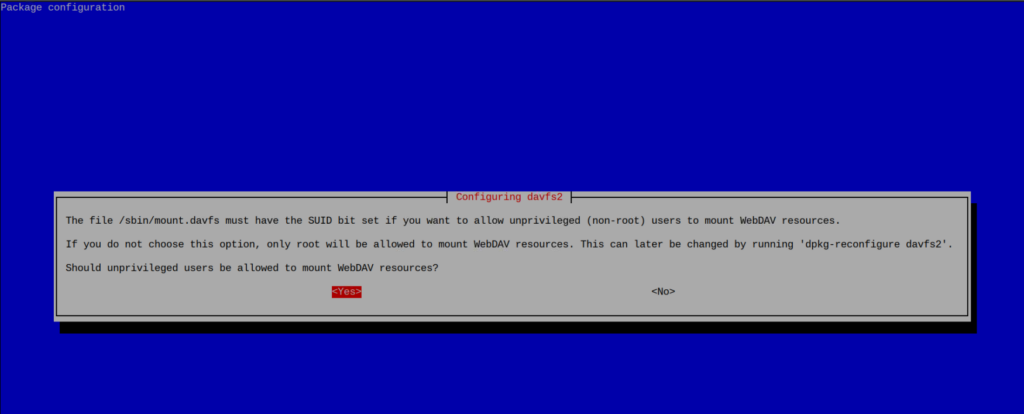
一般ユーザーでもマウントできるようにするため、インストール時の質問は「YES」を選択します。
usermod で davfs2 グループに追加します。
sudo usermod -aG davfs2 <user name>
# マウントするフォルダの作成
mkdir -p ~/flashair
# マウントの実行
sudo mount -t davfs http://192.168.50.200/ ~/flashair
3.2 自動マウントの設定
FlashAir を毎回手動でマウントするのは手間がかかるため、Raspberry Pi 起動時に自動的にマウントされるよう設定します。
自動マウントは 「認証情報の保存」→「fstab の登録」 の2段階で行います。
3.2.1 認証情報の保存
WebDAV で FlashAir にアクセスする際、認証情報(ユーザー名とパスワード)が必要になります。
FlashAir は認証なしでもアクセスできますが、davfs2 は「空の認証情報」を明示的に登録しておく必要があります。
以下のファイルを編集します:
sudo nano /etc/davfs2/secrets最後の行に以下を追加します。
/home/<user name>/flashair "" ""それぞれ、マウントポイント、ユーザー名(FlashAir は空でOK)、パスワード(FlashAir は空でOK)になります。
3.2.2 fstabへの登録
次に、起動時に自動でマウントされるよう、fstab に設定を追加します。
sudo nano /etc/fstab最後の行に以下を追加します。
http://192.168.50.200/ /home/<user name>/flashair davfs user,noauto| 項目 | 内容 |
| http://192.168.50.200/ | FlashAir の WebDAV URL |
| /home/<user name>/flashair | マウント先のフォルダ |
| davfs | 使用するファイルシステム(davfs2) |
| noauto | 起動時に勝手にマウントしない(必要なときに手動で mount コマンドを実行) |