SX赤道儀のOnstep化④
PC操作
1. PCでの自動導入
PCによる自動導入のために、OnstepのSmart web Serverと、プラネタリウムソフトStellariumのセットアップを行っていきます。
2. Onstep Smart web serverとの接続
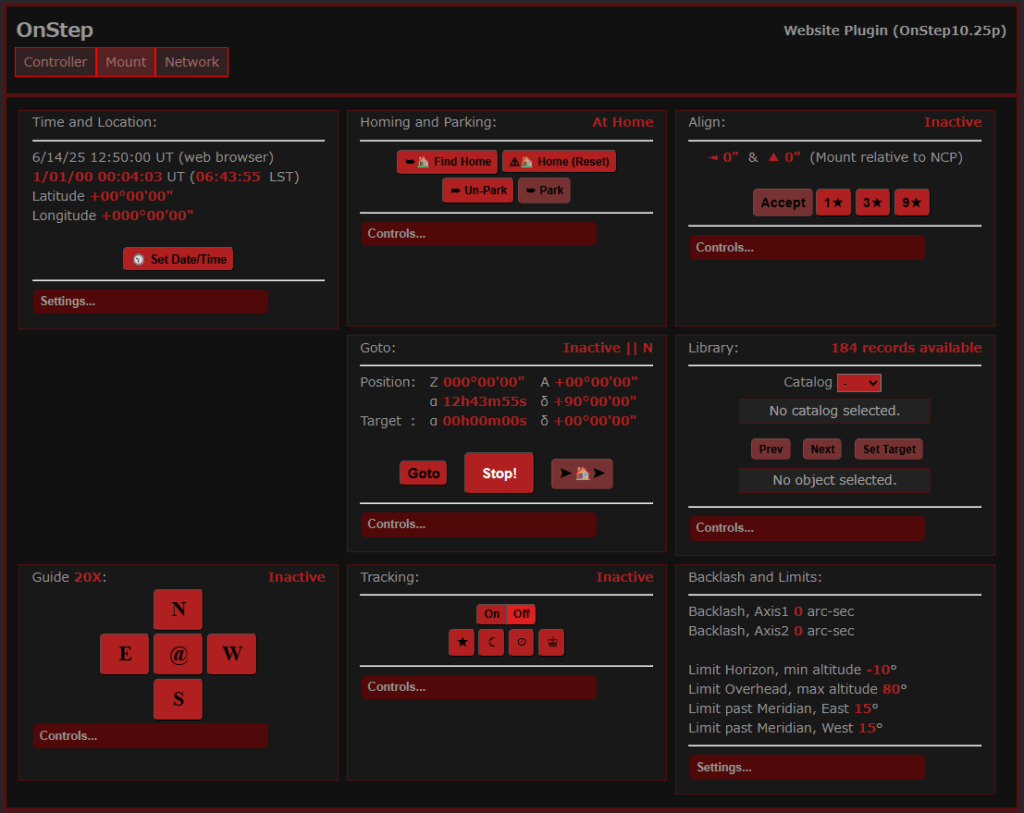
2.1 Onstep Smart web Server(SWS)画面
OnStepの電源を入れると、Wi-Fiのアクセスポイントとして動作し、接続可能になります。 PCのWi-FiネットワークをOnStepのアクセスポイントに設定し、接続してください。 その後、ブラウザにOnStepのIPアドレス(192.168.0.1)を直接入力すると、Smart Web Serverの画面が表示され、PCから基本的な操作が可能になります。
2.2 時間と場所の設定
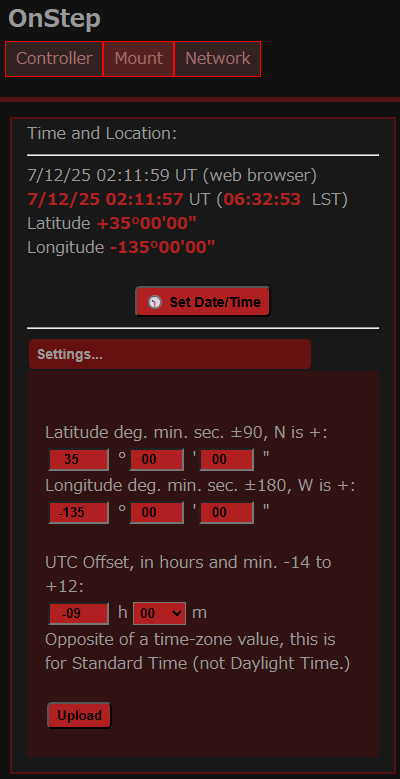
観測場所の緯度、経度、時差を入力します。右の画面に例として。北緯 35°、東経135°、時差 UTC +9時間(日本)の入力例を示します。Latitudeに緯度を入れます。北半球が+になります。Longitudeに経度を入れます東経は-になります。時差は日本はUTC+9時間で、この場合-9hを入力します。
時間は、PCの時間が自動的に反映されます。
OnstepにRTCを搭載している場合、電源を切っても時間情報も保存されます。RTCを搭載していない場合は、時間が保存していないため、パソコンの時間情報と、この位置情報を持ちいて、Onstepの設定されます。
OnstepにRTCもシュールを搭載してれば、時間情報は維持されますが、搭載していない場合は、毎回あSet Date/Timeを実施する必要があります。
3. プラネタリウムソフトによる自動導入
PC上で動作するプラネタリウムソフトを使用した自動導入について説明します。オープンソースのプラネタリウムソフト Stellarium を利用し、ASCOM インターフェースを介して望遠鏡を制御します。そのため、ASCOM Platform と OnStep用ASCOMドライバ のインストールが必要です。
- OnStep用ASCOMドライバ を OnStep 作者のサイトからダウンロードし、インストールする。
- ASCOM Platform を公式サイトからダウンロードし、インストールする。
- Stellariumを公式サイトからダウンロードし、インストールする
4. Stellariumのインストールと初期設定
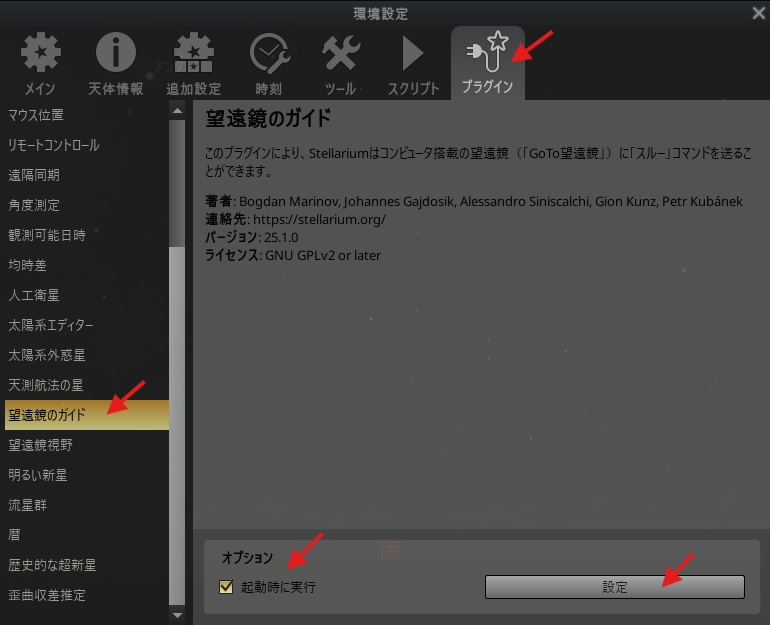
Stellarium を起動し、OnStep と通信を行います。 Stellarium を起動後、左側下部にある 設定画面 (F2) をクリックします。表示されたウインドウで 「プラグイン」 タブを選択し、「望遠鏡のガイド」 をクリックします。 オプションにある 「起動時に実行」 にチェックを入れ、その右側にある設定ボタンをクリックします。
表示された「望遠鏡」ウインドウで、「新しい望遠鏡を追加」をクリックします。
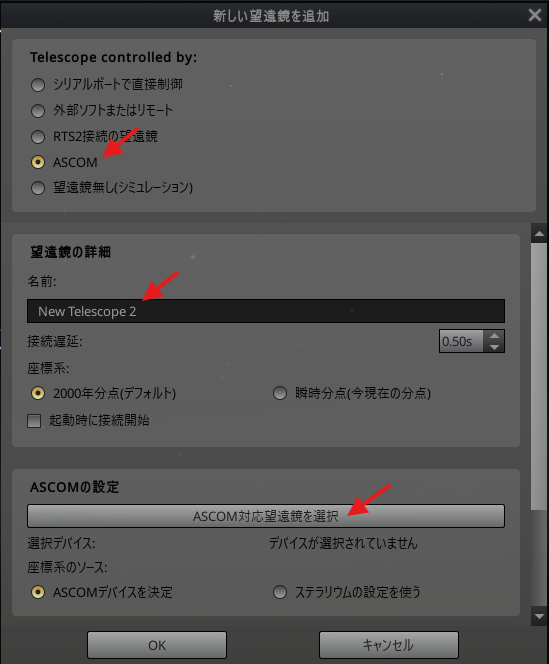
[新しい望遠鏡を追加」ウインドウでは、Telescope controlled by : にある、ASCOMを選択します。
※ASCOM platform、Onstep用ASCOMドライバをインストールした状態でないと、ASCOMは画面に出てきません。
望遠鏡の詳細:にある名前には任意の名前を入力し、「ASCOM対応望遠鏡を選択」をクリックします。
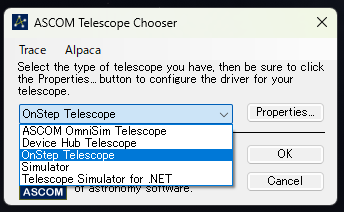
表示された「ASCOM Telescope Chooser」ウインドウでは、Onstep Telescopeを選択し、Propatiesをクリックします。Onstep Telescope Setupウインドウが表示され、問題がなければ、StellariumとOnstepの接続が確立し、制御可能な状態となり、初期設定は完了となります。
2回目以降の接続は、左下にある望遠鏡操作(Ctrl+0)で、接続ボタンを押せば、通信が確立するようになります。