


Raspberry Pi INDI System②
Kstars / PHD2のセットアップ
1. INDI / Kstarsのインストール
INID Kstar / Ekos のインストールは、こちらで公開されているバッチファイルを使用するのが容易です。以下のシェルスクリプトを実行します。
※インストールには、1時間程度必要です。
git clone https://gitea.nouspiro.space/nou/astro-soft-build.gitフォルダを移動し、シェルスクリプト(install-dependencies.sh)を実行し、依存ファイルをインストールします。
cd astro-soft-build
./install-dependencies.sh
安定版と、最新版の二つをビルドすることができますが、安定版のシェルスクリプト(build-soft-stable.sh)を実行します。
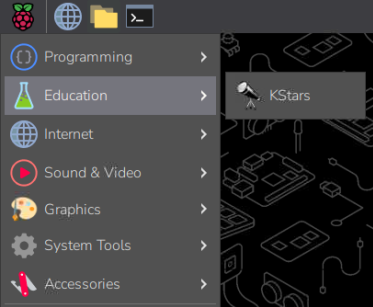
./build-soft-stable.shこれで、画面左上のラズベリーアイコン→Education→Kstarsで、Kstarsが起動できるようになります。
2. PHD2のインストール
PHD2は、世界中の天体写真ファンで使用されているオープンソースのオートガイドソフトウェアです。
- 高精度なガイド: ガイドカメラで捉えた恒星のズレをリアルタイム解析し、赤道儀へ修正信号を送信
- マルチプラットフォーム: Windows、macOSに加え、Linux(ARM/Raspberry Pi含む)でも動作
- 機器連携: INDIプロトコルに対応しており、多種多様なガイドカメラや架台と連携可能
PHD2 は、オープンソースのオートガイドアプリケーションで、RPi5での運用も可能です。いかの流れでソースコードをダウンロード、ビルド、インストールすることで使用可能になります。
2.1 依存パッケージ(ビルド環境・ライブラリ)の導入
PHD2のコンパイルとGUI表示、INDI通信に必要なライブラリをインストールします。
sudo apt update
sudo apt install -y build-essential git cmake pkg-config \
    libwxgtk3.2-dev wx-common libindi-dev libnova-dev \
    gettext zlib1g-dev libx11-dev libcurl4-gnutls-dev libusb-1.0-0-dev
2.2 ソースコードのクローン
GitHubの公式リポジトリからサブモジュールも含めてクローンします。任意の作業ディレクトリ(推奨: ~/src )で行ってください。
# 作業用ディレクトリを作成して移動(例)
mkdir -p ~/dev && cd ~/dev

# サブモジュールを含めて再帰的クローン
git clone --recursive https://github.com/OpenPHDGuiding/phd2.git
cd phd2
2.3 CMakeによる設定とビルド
Raspberry Pi 5 はパワフルな4コアCPUを搭載しているため、並列ビルド(-j$(nproc))を指定すれば数分でコンパイルが完了します。
Bash
# ビルド用ディレクトリの作成
mkdir -p build && cd build

# ビルド設定
cmake ..

# 全コアを使用してコンパイル
make -j$(nproc)
エラーが出ずに 100% までビルドが進めば完了です。
2.4 システムへのインストール
コンパイルされたバイナリをシステム(/usr/local 配下)に配置します。
Bash
sudo make install
sudo ldconfig
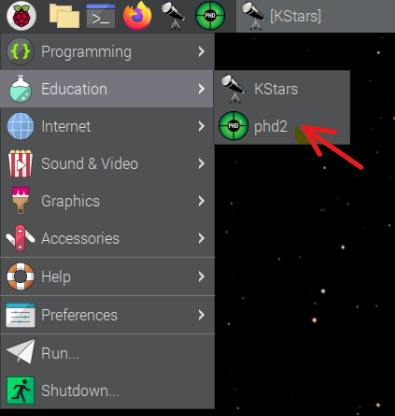
これで本体が /usr/local/bin/phd2 に配置され、デスクトップメニュー(「教育」または「アクセサリ」項目内)にもPHD2が登録されます。
2.5 起動確認
これで、画面左上のラズベリーアイコン→Education→phd2で、Kstarsが起動できるようになります。
📌 Tips: アンインストールが必要になった場合
CMakeビルドの場合 make uninstall ルールが生成されないため、ビルド時に出力される install_manifest.txt を利用して削除します。
Bash
# build ディレクトリへ移動して実行
cd ~/src/phd2/build
sudo xargs rm -f < install_manifest.txt
設定ファイルや過去のガイドログも含めて完全に初期化したい場合は、ホームディレクトリのフォルダも削除してください。
Bash
rm -rf ~/.phd2 ~/PHD2